Showing posts with label Komputer dan Software. Show all posts
Bagi anda yang sudah biasa menulis blog tentu saja postingan kami kali ini terasa sangat basi dan tidak bermanfaat, Tentu saja hal itu dikarenakan anda sudah sangat mengerti dan telah biasa menulis artikel di blog anda. Namun bagi teman teman yang baru belajar nge-blog semoga tutorial kami kali ini dapat bermanfaat
Langkah langkah :
Masuk ke halaman www.blogger.com atau silahkan klik disini
Masukan email dan password anda untuk login
Klik ENTRI BARU pada halaman Dasbor ( Contoh : Lihat gambar di bawah ini )
Setelah melakukan langkah di atas mari kita lanjutkan dengan melakukan langkah-langkah dibawah ini, Agar lebih jelas berikut ini telah kami lengkapi dengan gambar sesuai dengan urutan langkah demi langkah dari penjelasan yang disajikan :
Masukan Judul Tulisan pada kotak judul yang tersedia
Klik tombol Compose, Hal ini dimaksudkan agar anda lebih mudah
dalam menulis dan agar dapat dengan mudah mengatur tulisan dengan
memanfaatkan menu menu yang ada.
Lalu ketiklah tulisan anda pada kotak yang tersedia.
Isi label pada kotak yang tersedia. ( Label berfungsi sebagai pengelompok tulisan anda, Atau dapat di artikan label dalam hal ini adalah kategori )
Klik PRATINJAU untuk melihat tampilan tulisan anda sebelum diterbitkan.
Klik TERBITKAN ENTRI bila anda telah selesai menulis.
Selesai
Dibawah ini adalah gambar contoh urutan yang dilakukan dari tutorial di atas.
Anda dapat membuat tulisan pada blog anda dengan lebih kreatif, Misalkankan melengkapi tulisan anda dengan gambar, Video, Huruf tebal, Huruf miring dan sebagainya. Anda tinggal memanfaatkan menu menu yang ada di sana.
Semoga bermanfaat..
Banyak sekali diantara blog favorit kita yang telah memasangFeedBurner sebagai media untuk memberitahukan kepada pengunjungnya melalui email bila ada artikel terbaru yang mereka buat. Hal ini akan mempermudah kita untuk mengetahui berbagai informasi dari blog yang kita anggap penting. Bila kita telah mendaftar berlangganan pada blog tersebut, Maka setiap kali ada artikel terbaru akan dikirim melalui email kita. Bagi teman teman yang masih bingung tata cara berlangganan artikel via email silahkan ikuti langkah langkah berikut ini :
1. Masukkan alamat email anda pada kotak yang tersedia lalu klik OK, Di sini kami menggunakan kotak berlangganan pada blog Sejuta Tutorial sebagai contoh dan dapat anda coba langsung untuk mendapatkan artikel terbaru kami via email anda.
2.Masukkan kode vertifikasi pada kotak yang tersedia lalu klik Complete Subscription Request , Lihat tanda panah pada contoh gambar dibawah ini :
3. Setelah melakukan langkah di atas maka akan muncul tabel pemberitahuan seperti gambar dibawah ini.
4. Buka pesan masuk pada email anda, Buka pesan yang dikirim oleh FeedBurner lalu klik Link Konfirmasi yang terlampir. Lihat contoh gambar dibawah ini :
5. Selesai, akan tampil gambar seperti di bawah ini.
Ini adalah langkah langkah yang dilakukan untuk membuat sebuah blog di blogspot, Tutorial ini kami khususkan untuk pemula yang baru ingin mencoba dalam membuat blog.
Membuat email gmail
Langkah awal yang harus kita lakukan adalah membuat email. Bagi anda yang sudah memilikinya silahkan lewatkan langkah ini. Jika anda belum mempunyai alamat email, silahkan daftar terlebih dahulu di gmail yang beralamat di http://mail.google.com. Karena blogger adalah salah satu layanan dari Google, Maka ketika mendaftar ke blogger sebaiknya gunakan email gmail. Untuk panduan dan cara mendaftar email gmail silahkanklik disini
- Masuk ke halaman situs http://www.blogger.com atau silahkan klik disini
- Setelah halaman terbuka, Login dengan menggunakan username serta password anda.
( User name adalah nama email gmail anda dan password adalah password email gmail anda.)
- Ubah bahasa ke Indonesia agar lebih mudah dipahami. Letaknya ada di sebelah kanan atas.
- Klik tulisan buat blog atau di sebelah kanan layar
Alamat blog
(URL) isikan nama yang nantinya akan menjadi alamat blog anda. Isikan dengan huruf kecil dan tanpa spasi. Tidak semua Alamat blog yang anda isikan akan di setujui, Hal ini disebabkan karena Alamat blog hanya dapat di pakai untuk satu blog saja. Bila alamat blog yang anda kehendaki telah di pakai oleh orang lain atau blog lain, Maka tentu saja permintaan alamat blog anda tersebut tidak akan disetujui. Maka dari itu isilah kolom Alamat blog
(URL) dengan nama yang unik, Lalu klik Cek Ketersedian yang ada dibawah kolom tersebut untuk mengetahui alamat anda di setujui atau tidak. Bila permintaan anda disetujui atau dalam kata lain alamat blog belum dipakai orang lain, maka dibawah tulisan Cek Ketersedian akan muncul tulisan Alamat blog ini tersedia.
- Verifikasi Kata : Isikan tulisan yang ada ke dalam kotak yang tersedia.
- Klik LANJUTKAN yang ada di kanan bawah halaman
Bila langkah di atas telah anda lakukan dengan benar, maka langkah selanjutnya adalah memilih template blog.
Anda bebas untuk memilih sesuai dengan pilihan yang ada karena pada nantinya template dapat anda ganti kapan pun anda menginginkannya. Untuk memilih silahkan klik pada gambar template yang anda suka, Kemudian klik LANJUTKAN.
- Blog Anda Sudah Jadi! Begitulah tulisan yang akan muncul bila semua langkah di atas telah anda lakukan dengan benar.
- Lalu klikMulai blogging untuk memulai membuat tulisan yang akan menjadi isi blog anda.
-Langkah pertama silahkan ketik www.gmail.com pada address browser Anda atau klik disini.
-Lihat bagian sebelah kanan. Klik tulisan “Create an account »” untuk membuat
email baru.
-Isi data anda pada kolom pertanyaan yang telah
tersedia.
Isikan nama depan dan nama belakang
anda.
Nama Login Yang Diinginkan
Silahkan di isi dengan nama yang
akan di jadikan alamat email anda nantinya. Lalu klik ketersediaan untuk
memeriksa apakah nama tersebut sudah ada yang memakai atau belum. Bila nama
pilihan anda masih tersedia maka silahkan anda lanjutkan ke langkah
selanjutnya, namum bila tidak tersedia atau telah dipakai orang lain maka anda
harus mencari nama lain yang masih tersedia.
Buat sandi:
Masukan kata sandi yang anda
inginkan., Minimum memiliki 8 karakter. Boleh menggunakan huruf atau
angka.
Masukkan kembali sandi:
Silahkan isi kan kata sandi anda, Harus sama persis
dengan yang telah anda buat dan telah anda masukan sebelumnya.
Anda boleh membiarkan centang atau
menghilangkan centang pada pilihan tetap masuk dan Aktifkan
Riwayat Web Selengkapnya.
Pertanyaan Rahasia:
Silahkan
pilih pertanyaan rahasia, Atau anda bisa membuat sendiri pertanyaan rahasia
anda dengan memilih Buat pertanyaan saya sendiri dan tulislah pada kolom yang
tersedia.
Jawaban:
Isikan
jawaban dari pertanyaan rahasia anda
Email pemulihan:
Isikan dengan
alamat email lain yang telah anda miliki, Boleh email yahoo, gmail atau yang
lainnya.
NB: Pertanyaan Rahasia & Email pemulihan
merupakan hal penting dalam hal ini, Jadi isilah dengan data yang benar dan
mudah di ingat. Hal ini akan sangat membantu anda bila sewaktu-waktu email
gmail yang sedang anda buat saat ini terkena masalah. Misalkan di blokir atau
di hack oleh pihak yang tidak bertanggung jawab.
Sebelum
melanjutkan langkah berikutnya silahkan lihat contoh gambar berikut ini untuk
memastikan bahwa langkah langkah yg telah anda lakukan diatas telah benar.
Lokasi:
Pilih Indonesia
Verifikasi Kata:
Isikan
tulisan yang tampil ( Captcha ) pada kolom yang tersedia dibawahnya.
Klik tombol Saya menerima. Buat akun saya
Agar lebih jelas, Silahkan perhatikan gambar dibawah ini sebagai contoh.
Bila langkah di atas telah dilakukan dengan benar, Maka berikutnya akan tampil halaman seperti contoh gambar dibawah ini, Namun bila data yang anda isikan ada yang salah maka akan tampil perintah dengan tulisan warna merah pada kolom isian anda yang salah. Silahkan isi kembali data yang salah tersebut dan jangan lupa klik tombolSaya menerima. Buat akun saya
Klik Tunjukan akun saya untuk melihat isi email anda.
Selesai,
Email anda telah jadi dan sudah dapat dipergunakan.
NB: Dalam pembuatan email gmail, Terkadang kita diwajibkan untuk memberikan nomor Hp yang kita miliki. Nomor Hp tersebut akan digunakan untuk mengirimkan kode konfirmasi kepada kita yang harus dimasukan kedalam kolom pertanyaan yang muncul saat membuat email.
Bila Anda adalah seseorang yang memiliki sifat pelupa ada baiknya Anda mencoba untuk melakukan tehnik berikut ini. Dimana monitor dan Harddisk akan mati secara otomatis bila komputer tidak digunakan dalam waktu yang telah anda tentukan sebelumnya. Bila anda ingin mencobanya, silahkan ikuti langkah berikut ini :
- Klik kanan pada desktop
- Pilih Properties maka muncul sebuah kotak dialog Display Properties
- Pilih tab Screen Saver
- Klik Tombol Power ( Dikanan bawah ) yang akan memunculkan kotak dialog Power Options Properties.
- Setelah itu pilih tab Power Schemes
- Dalam kolom Settings for Always On power scheme aturlah berapa jam atau menit monitor dan harddisk akan mati secara otomatis jika tidak digunakan.
- Tekan tombol OK.
Bagi anda yang sering menggunakan program teks editor NotePad dari windows terkadang sering dibuat repot karena teks pada Notepad yang memanjang ke samping. Tentunya hal ini sangat menganggu proses kerja anda karena harus sering menggeser scrolibar ke kanan dan kembali lagi ke kiri. Untuk mengatasi hal ini ada sebuah rahasia yang harus kita ketahui untuk menyelesaikan masalah tersebut. Agar tampilan pada Notepad kita tampil lebih rapi, baik pada saat kita mengetik maupun membuka sebuah file. Lakukan dengan mengklik menu Format di bagian atas Notepad, kemudian beri tanda cek pada pilihan Word Wrap.
Untuk membuka menu format dapat juga dilakukan dengan menekan tombol Alt + O pada keyboard lalu tekan enter.
Ditulis Oleh : CurutCyber
Teknik Cutting adalah teknik yang wajib di pelajari pada photshop, Kali ini Saya akan membahas tentang Cutting pada bagian Rambut, tool yang akan kita gunakan untuk menerapkan teknik ini adalah :
Background Erase Tools
Perhatikan Option untuk Background Eraser tool
Step 1 :
Ambil Sample Warna rambut dengan menekan tombol [Alt] Pada keyboard, Sample Warna akan Masuk Pada Foreground Color
Step 2 :
Jalankan tool Background Eraser Pada bagian luar Rambut ( Klik dan Tahan sambil mouse jalankan pada bagian luar rambut )
Step 3 :
Ulangi Langkah kedua sampai mendapatkan hasil seperti ini :
" Sering liat simbol² aneh, tapi bagus. mau coba makenya, tapi ga tau namanya atau gimana caranya ?... "
Itu adalah salah satu dari Kode-Kode ASCII
Pengertian ASCII Menurut WikipediA :
Kode Standar Amerika untuk Pertukaran Informasi atau ASCII (American Standard Code for Information Interchange) merupakan suatu standar internasional dalam kode huruf dan simbol seperti Hex dan Unicode tetapi ASCII lebih bersifat universal, contohnya 124 adalah untuk karakter "|". Ia selalu digunakan oleh
komputer dan alat komunikasi lain untuk menunjukkan teks. Kode ASCII sebenarnya memiliki komposisi bilangan biner sebanyak 8 bit. Dimulai dari 0000 0000 hingga 1111 1111. Total kombinasi yang dihasilkan sebanyak 256, dimulai dari kode 0 hingga 255 dalam sistem bilangan Desimal.
Cara Pakai ASCII Code :
Kamu dapat menggunakan karakter ASCII dengan menekan tombol Alt+[nomor nilai ANSI (desimal)]. Sebagai contoh :
" Tekan Kombinasi Tombol Alt+87 untuk Karakter Huruf Latin "W" Kapital "
List ASCII Code :
ASCII 0 : (kosong)
ASCII 1 :☺
ASCII 2 :☻
ASCII 3 :♥
ASCII 4 :♦
ASCII 5 :♣
ASCII 6 :♠
ASCII 7 :•
ASCII 8 :◘
ASCII 9 :○
ASCII 10 :◙
ASCII 11 :♂
ASCII 12 :♀
ASCII 13 :♪
ASCII 14 :♫
ASCII 15 :☼
ASCII 16 :►
ASCII 17 :◄
ASCII 18 :↕
ASCII 19 :‼
ASCII 20 :¶
ASCII 21 :§
ASCII 22 :▬
ASCII 23 :↨
ASCII 24 :↑
ASCII 25 :↓
ASCII 26 :→
ASCII 27 :←
ASCII 28 :∟
ASCII 29 :↔
ASCII 30 :▲
ASCII 31 :▼
ASCII 32 :
ASCII 33 :!
ASCII 34 :"
ASCII 35 :#
ASCII 36 :$
ASCII 37 :%
ASCII 38 :&
ASCII 39 :'
ASCII 40 :(
ASCII 41 :)
ASCII 42 :*
ASCII 43 :+
ASCII 44 :,
ASCII 45 :-
ASCII 46 :.
ASCII 47 :/
ASCII 48 :0
ASCII 49 :1
ASCII 50 :2
ASCII 51 :3
ASCII 52 :4
ASCII 53 :5
ASCII 54 :6
ASCII 55 :7
ASCII 56 :8
ASCII 57 :9
ASCII 58 ::
ASCII 59 :;
ASCII 60 :<>
ASCII 63 :?
ASCII 64 :@
ASCII 65 :A
ASCII 66 :B
ASCII 67 :C
ASCII 68 :D
ASCII 69 :E
ASCII 70 :F
ASCII 71 :G
ASCII 72 :H
ASCII 73 :I
ASCII 74 :J
ASCII 75 :K
ASCII 76 :L
ASCII 77 :M
ASCII 78 :N
ASCII 79 :O
ASCII 80 :P
ASCII 81 :Q
ASCII 82 :R
ASCII 83 :S
ASCII 84 :T
ASCII 85 :U
ASCII 86 :V
ASCII 87 :W
ASCII 88 :X
ASCII 89 :Y
ASCII 90 :Z
ASCII 91 :[
ASCII 92 :\
ASCII 93 :]
ASCII 94 :^
ASCII 95 :_
ASCII 96 :`
ASCII 97 :a
ASCII 98 :b
ASCII 99 :c
ASCII 100 :d
ASCII 101 :e
ASCII 102 :f
ASCII 103 :g
ASCII 104 :h
ASCII 105 :i
ASCII 106 :j
ASCII 107 :k
ASCII 108 :l
ASCII 109 :m
ASCII 110 :n
ASCII 111 :o
ASCII 112 :p
ASCII 113 :q
ASCII 114 :r
ASCII 115 :s
ASCII 116 :t
ASCII 117 :u
ASCII 118 :v
ASCII 119 :w
ASCII 120 :x
ASCII 121 :y
ASCII 122 :z
ASCII 123 :{
ASCII 124 :|
ASCII 125 :}
ASCII 126 :~
ASCII 127 :⌂
ASCII 128 :Ç
ASCII 129 :ü
ASCII 130 :é‚
ASCII 131 :â
ASCII 132 :ä
ASCII 133 :à
ASCII 134 :å
ASCII 135 :ç
ASCII 136 :ê
ASCII 137 :ë
ASCII 138 :è
ASCII 139 :ï
ASCII 140 :î
ASCII 141 :�ì
ASCII 142 :Ä
ASCII 143 :�Å
ASCII 144 :�É
ASCII 145 :æ
ASCII 146 :Æ
ASCII 147 :ô
ASCII 148 :ö
ASCII 149 :ò
ASCII 150 :û
ASCII 151 :ù
ASCII 152 :ÿ
ASCII 153 :Ö
ASCII 154 :Ü
ASCII 155 :¢
ASCII 156 :£
ASCII 157 :�¥
ASCII 158 :₧
ASCII 159 :ƒ
ASCII 160 :á
ASCII 161 :í
ASCII 162 :ó
ASCII 163 :ú
ASCII 164 :ñ
ASCII 165 :Ñ
ASCII 166 :ª
ASCII 167 :º
ASCII 168 :¿
ASCII 169 :⌐
ASCII 170 :¬
ASCII 171 :½
ASCII 172 :¼
ASCII 173 :¡
ASCII 174 :«
ASCII 175 :»
ASCII 176 :░
ASCII 177 :▒
ASCII 178 :▓
ASCII 179 :│
ASCII 180 :┤
ASCII 181 :╡
ASCII 182 :╢
ASCII 183 :╖
ASCII 184 :╕
ASCII 185 :╣
ASCII 186 :║
ASCII 187 :╗
ASCII 188 :╝
ASCII 189 :╜
ASCII 190 :╛
ASCII 191 :┐
ASCII 192 :└
ASCII 193 :┴
ASCII 194 :┬
ASCII 195 :├
ASCII 196 :─
ASCII 197 :┼
ASCII 198 :╞
ASCII 199 :╟
ASCII 200 :╚
ASCII 201 :╔
ASCII 202 :╩
ASCII 203 :╦
ASCII 204 :╠
ASCII 205 :═
ASCII 206 :╬
ASCII 207 :╧
ASCII 208 :╨
ASCII 209 :╤
ASCII 210 :╥
ASCII 211 :╙
ASCII 212 :╘
ASCII 213 :╒
ASCII 214 :╓
ASCII 215 :╫
ASCII 216 :╪
ASCII 217 :┘
ASCII 218 :┌
ASCII 219 :█
ASCII 220 :▄
ASCII 221 :▌
ASCII 222 :▐
ASCII 223 :▀
ASCII 224 :α
ASCII 225 :ß
ASCII 226 :Γ
ASCII 227 :π
ASCII 228 :Σ
ASCII 229 :▬
ASCII 230 :µ
ASCII 231 :τ
ASCII 232 :Φ
ASCII 233 :Θ
ASCII 234 :Ω
ASCII 235 :δ
ASCII 236 :∞
ASCII 237 :φ
ASCII 238 :ε
ASCII 239 :∩
ASCII 240 :≡
ASCII 241 :±
ASCII 242 :≥
ASCII 243 :≤
ASCII 244 :⌠
ASCII 245 :⌡
ASCII 246 :÷
ASCII 247 :≈
ASCII 248 :°
ASCII 249 :∙
ASCII 250 :·
ASCII 251 :√
ASCII 252 :ⁿ
ASCII 253 :²
ASCII 254 :■
ASCII 255 :*
AleoSoft SWF GIF Converter v1.2
Convert File SWF ke FIG, atau sebalik nya dari GIF ke SWF, dapat dilakukan dengan mudah dengan AleoSoft SWF GIF Converter v1.2
Dalam Seni Photography, Tone Warna dan Cahaya sangat berperan penting, untuk menambah keindahan Foto yang telah kita ambil, Disini saya akan membagi Action Photoshop ( bisa di pakai di Photoshop CS2, CS3, CS4 dan CS5 ). ada 22 Action Tone Warna dalam Action ini, Download | Photoshop Color Action
Sample Photoshop Color Action
Original Photo
05 Profesional BW
06 Profesional BW Grain
07 Retro Color
08 Soft Love
09 Hard Love
10 Missing Mile
11 Inverted Mary
12 Inverted Mary Blu
13 Soft Bleach
14 Happy
15 Dreaming
16 Summer
17 Spring
18 Range01Basla
19 Cross Coloring 1.1 Dark
20 Cross Coloring 1.1 Medium
21 Cross Coloring 1.1 Light
22 Cross Coloring 1.1 Refine
23 So Cool
24 CC Fantasi Color 01
25 CC Fantasi Color 02
26 CC Hard Natural
Blog walking... bagi anda yang suka akan hal itu tentu saja tidak asing lagi dengan yang namanya Cbox. Ini adalah salah satu media yang digunakan oleh sebagian pengguna blog yang difungsikan sebagai buku tamu, kotak chatting, ataupun sebagai peninggal jejak para pengunjung blog mereka. Mungkin ada diantara teman teman yang belum tau bahwa kita dapat membuat tulisan pada Cbox lebih menarik. Diantaranya membuat tulisan berjalan, Berwarna dan lain sebagainya.
Untuk membuat tulisan pada CBOX lebih terlihat menarik silahkan ikuti langkah langkah berikut :
Membuat Teks Berjalan di CBOX
Apit kata-kata yang ingin dibuat berjalan dengan [scroll] dan [/scroll]
Contoh: [scroll]Sejuta tutorial[/scroll]
Membuat Teks Berukuran Besar
Apit kata-kata yang ingin dicetak besar dengan [big] dan [/big]
Contoh: [big]Sejuta tutorial[/big] hasilnya adalah Sejuta tutorial
Membuat Teks Miring
Apit kata-kata yang ingin dicetak miring dengan [i] dan [/i]
Contoh: [i]Sejuta tutorial[/i] hasilnya Sejuta tutorial
Membuat TeksTebal
Apit kata-kata yang ingin dicetaktebal dengan [b] dan [/b]
Contoh: [b]Sejuta tutorial[/b] hasilnya adalah Sejuta tutorial
Membuat Teks Bergaris Bawah
Apit kata-kata yang ingin digaris bawah dengan [u] dan [/u]
Contoh: [u]Sejuta tutorial[/u] hasilnya adalah Sejuta tutorial
Membuat Teks Bergaris Tengah
Apit kata-kata yang ingin di garis tengah atau dicoret dengan [s] dan [/s]
Contoh: [s]Sejuta tutorial[/s] maka hasilnya adalah Sejuta tutorial
Membuat Tulisan Berukuran Kecil
Apit kata-kata yang ingin dicetak kecil dengan [small] dan [/small]
Contoh: [small]Sejuta tutorial[/small] dan hasilnya adalah Sejuta tutorial
Cara Membuat Tulisan Rata Tengah (Center)
Apit kata-kata yang ingin dibuat rata tengah dengan [center] dan [/center]
Contoh: [center]Sejuta tutorial[/center]
Membuat Tulisan Berwarna
Apit kata-kata yang ingin diberi warna dengan [color=warna] dan [/color]
Contoh: [color=red]Sejuta tutorial[/color] maka hasilnya adalah Sejuta tutorial
Ganti warna merah dengan kode "red" dengan warna favorit anda, Untuk melihat kode warna silahkan klik disini
Cara Membuat Teks yang Ber Link
Apit kata-kata yang ingin diberi link dengan [url=alamattujuan] dan [/url]
Contoh: [url=http://sejutatutorial.blogspot.com/]Sejuta tutorial[/url]
maka hasilnya adalah Sejuta tutorial
Selamat mencoba, Semoga bermanfaat..
Saya yakin sudah banyak diantara teman-teman yang sudah tau cara membuat tulisan berjalan di postingan blog, Namun bagi teman-teman yang belum tau caranya silahkan ikuti petunjuk berikut. Caranya sangat mudah, Anda tinggal mengkopy kode script berikut dan memasukkannya di postingan yang anda buat. Ganti kata " Sejuta tutorial " dengan tulisan yang ingin anda buat berjalan datar atau berjalan Zig zag
Untuk membuat tulisan seperti ini
silahkan copy paste kode script berikut :
Untuk membuat tulisan seperti ini
silahkan copy paste kode script berikut :
Untuk membuat tulisan seperti ini
silahkan copy paste kode script berikut :
Untuk membuat tulisan seperti ini
silahkan copy paste kode script berikut :
Untuk membuat tulisan yang di blok warna seperti ini
silahkan copy paste kode script berikut, ganti url gambar http://www.addemoticons.com/emoticon/animated/AddEmoticons04225.gif dengan gambar kesukaan anda.
Untuk membuat tulisan berjalan namun akan stop bila ditunjuk oleh kursor seperti ini
Katakan lah si A, ingin menjual Handphone beserta memori nya ke B , di bayar lah sama B dengan harga yang telah mereka berdua sepakati, setelah melakukan pembayaran si B "Jahil" di recover lah Memori si A dengan memakai software recovery, dapet dech file-file pribadi nya si A. si A setelah menjual HP itu tenang aja di rumah, karna si A berfikir, sebelum di jual memori handphone nya sudah di Format, baik Format dari Handphone ataupun Format dari komputer
"Kajadian di atas, adalah sebuah kronologis bagaimana, video-video syur milik pribadi bisa beredar di internet. Hal ini tidak akan terjadi bilamana si pemilik Handphone mengetahui "Low Level Format" Pada Media Penyimpanan.
Kenapa Data bisa di recovery atau di kembalikan?..
sebuah pertanyaan yang mudah untuk di jawab bagi yang mengerti bagaimana cara sebuah data di tulis pada sebuah media penyimpanan, tapi juga ini sebuah pertanyaan yang nga bisa di jawab bagi sebagian orang yang nga suka browsing
Bagaimana cara kerja media penyimpanan menuliskan data ?
setiap kita menuliskan data ( copy paste, instal program, dll ) pada sebuah media peyimpanan ( Hard Disc / Flash Disc ) data kita akan di tuliskan pada sektor sektor, begitu seterus nya kajadian ini berulang pada sektor sektor di dalam media penyimpanan, dan bila kita menghapus file di media penyimpanan kita, kejadian penghapusan ini tidak akan terjadi pada sektor di media peyimpanan kita, sektor di dalam media penyimpanan akan tetap terisi, dan bila kita menuliskan data baru pada media penyimpanan, data akan masuk ke sektor berikut nya ( melewati sektor yang telah kita hapus data nya ), begitu seterus nya,
Bagaimana menghapus data yang berada di sektor ?
timbul pertayaaan seperti itu, sebuah pertanyaan kritis, disinilah kita mebutuhkan sebuah software "Low Level Format" software yang memformat media penyimpanan sampai ke sektor yang paling rendah
Apa bedanya dengan format biasa pada Windows ?
Format Biasa atau High level Format, itu hanya akan memformat media penyimpanan, hanya pada bagian atas saja, atau bagian permukaan nya saja, sedangkan "Low Level Format" akan melakukan Format media penyimpanan sampai pada level terendah, jadi kemungkinan data untuk di recovery kembali sangat lah kecil.
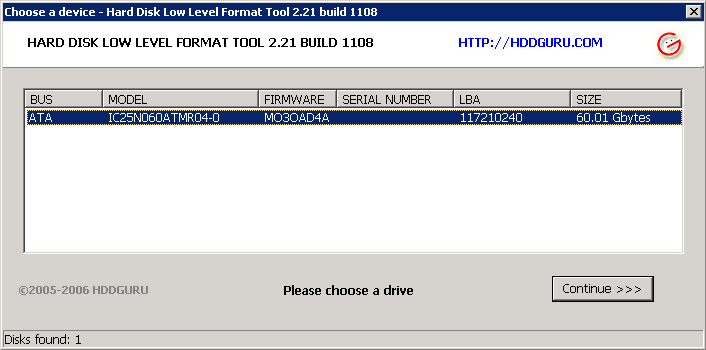
HDD Low Level Format Tool ver.2.36 build 1181
ini versi terakhir saat saya menuliskan artikel ini, untuk info lebih lengkap tentang HDD Low Level Format Tool ver.2.36 build 1181 silahkan kunjungi website www.hddguru.com, ada bagian yang di cetak tebal di website www.hddguru.com "WARNING: After running this free low level format tool, the whole disk surface will be fully erased. Therefore, data restoration will be impossible after using this utility! "
artinya kurang lebih begini "PERINGATAN: Setelah menjalankan tool gratis Low Level Format ini, seluruh pemukaan disk akan sepenuhnya terhapus. Oleh karena itu, sangat mustahil untuk merestorasi data setelah menggunakan utilitas ini!"
Pernah dengar mitos seperti ini " Banyak shortcut pada Desktop, mempengaruhi kinerja System Operasi Komputer kita", menurut saya ini bukan mitos, apalagi untuk komputer yang berdaya tenaga minim, katakanlah Intel Celeron atau Intel Atom pada netbook, hal ini sangat mempengaruhi kinerja Operating System atau System Operasi nya.
Trik kali ini, akan meminimal kan shortcut pada desktop atau bahkan menghilangkan semua shortcut pada desktop, guna nya untuk meningkatkan performa komputer kita. trik ini sederhana tahap nya hanya merename shortcut dengan nama yang mudah kita ingat atau mungkin merenam shortcut hanya dengan satu huruf saja, lalu shortcut yang sudah kita rename tersebut kita cut dan di paste ke dalam direktori system32 windows lalu kita panggil shortcut program tersebut dari "Run" dengan mengetikkan nama shortcut yang telah kita rename tadi
Hal yang harus di lakukan :
Pilih shortcut program pada Desktop yang akan kita eksekusi, misalkan shortcut program Adobe Photoshop CS3,
Rename Shortcut Program "Adobe Photoshop CS3" menjadi "P" saja
Kemudian "cut" shortcut proram tersebut paste kan ke dalam direktory ( C:\WINDOWS\system32 )
Buka dialog box "Run" dengan menggunakan tombol [Windows] + [R] kemudian ketikkan "P" tanpa tanda petik di dalam dialog box "RUN"
Program Adobe Photoshop CS3 akan terbuka
Lakukan hal yang sama pada shortcut program lain nya


 .
.